|
Come installare Dockhand con Docker Compose e NGINX Proxy Manager: alternativa moderna a Portainer per gestire Docker
Gestire Docker su un VPS o in un homelab significa scegliere tra il terminale, per pieno controllo e flessibilità, oppure affidarsi a un’interfaccia grafica moderna come Dockhand
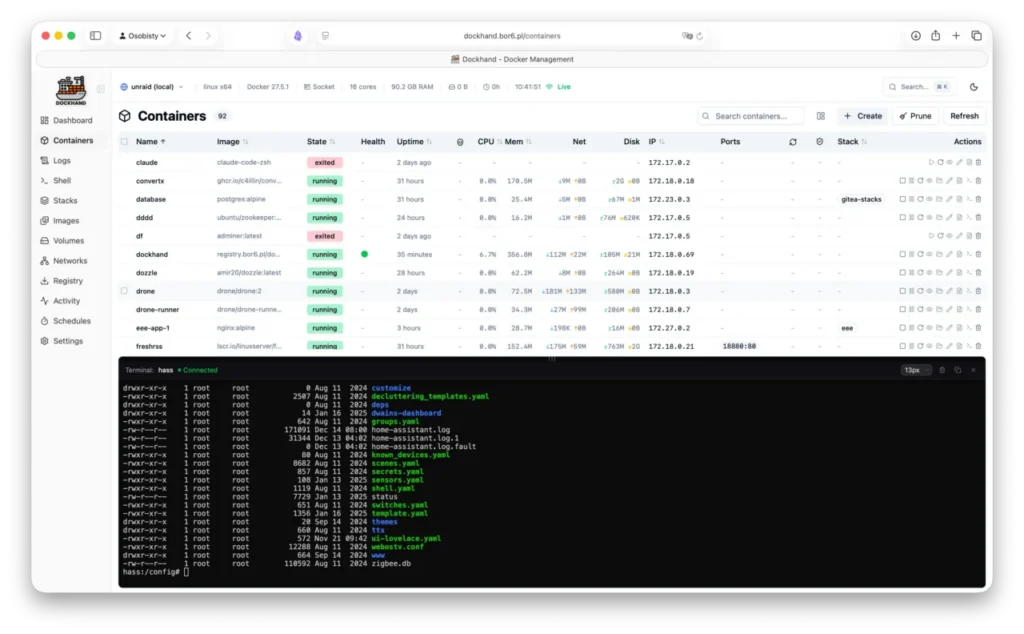
Quando si gestisce Docker in self-hosting su un VPS o in un homelab, nella pratica ci si trova quasi sempre davanti a due approcci principali: operare direttamente da terminale tramite Docker e Docker Compose, oppure adottare una Web UI come Portainer per semplificare la gestione dei container.
Portainer è uno standard consolidato. È stabile, maturo e perfettamente adatto a produzione e homelab. Nel tempo è diventato il riferimento per la gestione visuale dei container.
Negli ultimi mesi, però, è emersa una nuova soluzione che merita attenzione: Dockhand che concentra in un’unica interfaccia funzioni che normalmente richiedono più strumenti separati.
Indice dei contenuti
- Cos’è Dockhand
- Link al progetto
- Perché Dockhand è interessante in un ambiente self-hosted
- Log real-time integrati (alternativa a Dozzle)
- Monitoring aggiornamenti immagini (alternativa a Watchtower o WUD)
- Vulnerability scanning integrato
- Deploy stack da Git
- Dockhand Edition Community è la scelta giusta se:
- Installare Dockhand con Docker Compose e NGINX Proxy Manager
- Crea la directory e il docker-compose
- Avvia Dockhand
- Configurazione NGINX Proxy Manager
- Prima configurazione: abilitare autenticazione
- Configurazione ambiente Docker locale
- Considerazioni finali
Cos’è Dockhand
Dockhand è una Web UI open source per la gestione di Docker con un focus preciso:
- Dashboard chiara con stato container in tempo reale
- Log streaming integrato
- Monitoraggio aggiornamenti images
- Vulnerability scanning nativo
- Deploy diretto da repository Git
- Notifiche via SMTP o Apprise (Webhooks)
Link al progetto
Puoi trovare il repository ufficiale di Dockhand su GitHub all’indirizzo: https://github.com/Finsys/dockhand
Alla stesura di questo articolo la versione disponibile è la v1.0.17
Perché Dockhand è interessante in un ambiente self-hosted
Il punto chiave non è l’estetica dell’interfaccia tra l’altro molto accattivante, ma è che Dockhand integra funzionalità che spesso vengono delegate ad altri container dedicati.
Log real-time integrati (alternativa a Dozzle)
Dockhand permette di:
- Visualizzare log in streaming live
- Cercare e filtrare direttamente dall’interfaccia
- Aggregare log di più container
- Scaricare i log completi
In molti setup queste funzioni vengono affidate a tool come Dozzle. Con Dockhand non è necessario aggiungere un container separato solo per la consultazione dei log.

Monitoring aggiornamenti immagini (alternativa a Watchtower o WUD)
Dockhand monitora le immagini Docker e segnala:
- Nuove versioni disponibili
- Differenza tra versione locale e remota
- Possibilità di aggiornamento manuale o schedulato
Questo sostituisce strumenti come Watchtower o WUD (What’s Up Docker) quando l’obiettivo è semplicemente sapere quali container hanno update disponibili.
Vulnerability scanning integrato
Dockhand integra scanner come Trivy e Grype direttamente nella UI.
È possibile:
- Avviare scan manuali
- Programmare scan periodici
- Visualizzare CVE con livello di severità
Non è necessario configurare pipeline esterne solo per ottenere un report di sicurezza di base sulle immagini in uso.
Deploy stack da Git
Dockhand consente di:
- Clonare repository Git
- Effettuare deploy automatico di docker-compose.yml
- Abilitare webhook per auto-deploy al push
Compatibile con GitHub, GitLab e Forgejo.
Per chi adotta un workflow GitOps leggero su VPS o homelab, questa funzione riduce drasticamente la complessità.
Dockhand Edition Community è la scelta giusta se:
- Gestisci un singolo host Docker (VPS, home server, sistemi NAS o bare metal)
- Vuoi un’interfaccia moderna e veloce
- Ti piace avere tutto visibile a colpo d’occhio
- Usi workflow GitOps con repository
- Vuoi consolidare più tool in uno (log aggregati, update monitoring, vulnerability scan senza bisogno di altri tool separati)
Requisiti necessari
Prima di iniziare, assicurati di avere a disposizione:
- Un server con Docker e Docker Compose installati
- Un nome di dominio configurato attraverso il quale il servizio sarà accessibile, ad esempio:
dockhand.tuodominio.com - NGINX Proxy Manager già funzionante (se non ce l’hai, segui questa guida)
- Accesso al server tramite SSH con permessi di amministratore
Installare Dockhand con Docker Compose e NGINX Proxy Manager
Crea la directory e il docker-compose
Accedi al server via SSH:
mkdir -p ~/dockhand && cd ~/dockhandpoi crea il file di configurazione:
nano docker-compose.ymlCopia e incolla il seguente contenuto:
Importante:
- Cambia
npm_networkcon il nome esistente della rete di NGINX Proxy Manager - Il socket Docker (
/var/run/docker.sock) permette a Dockhand di comunicare direttamente con Docker - Il volume
dockhand_datamantiene configurazioni, utenti e dati persistenti - SQLite è perfetto per homelab, PostgreSQL solo se hai necessità enterprise
Nota sulla sicurezza: Montare il socket Docker dà controllo completo sull’host Docker. Questo è necessario per qualsiasi strumento di management (Portainer fa lo stesso). La mitigazione è non esporre mai Dockhand direttamente su internet pubblico senza autenticazione e reverse proxy. Per questo usiamo NPM con SSL e configureremo l’autenticazione subito dopo.
Avvia Dockhand
docker compose up -dAspetta che scarichi l’immagine. Verifica che sia partito:
docker ps | grep dockhandDovresti vedere qualcosa tipo:
dockhand Up 30 seconds 3000/tcpConfigurazione NGINX Proxy Manager
- Apri NGINX Proxy Manager o segui questa guida per installare un reverse proxy Nginx
- Clicca “Proxy Hosts” –> “Add Proxy Host”
- Configura così:
- Domain Names:
dockhand.tuodominio.com - Scheme:
http - Forward Hostname/IP:
dockhand(nome container) - Forward Port:
3000 - Abilita: Cache Assets, Block Common Exploits
- IMPORTANTE: Abilita Websockets Support (critico per real-time updates)
- Vai nella tab SSL:
- Seleziona “Request a new SSL Certificate”
- Abilita Force SSL, HTTP/2 Support, HSTS Enabled
- Inserisci la tua email
- Accetta i termini di Let’s Encrypt
- Clicca “Save”
NGINX Proxy Manager farà tutto da solo: configurerà il proxy, richiederà il certificato SSL e lo rinnoverà automaticamente. Adesso Dockhand sarà raggiungibile via HTTPS.
Prima configurazione: abilitare autenticazione
Attenzione: Di default Dockhand NON ha autenticazione attiva. Chiunque raggiunga l’URL può accedere. Questo è voluto (per evitare lockout iniziali), ma va sistemato subito. NON lasciare l’interfaccia accessibile senza credenziali.
Apri il browser e vai su https://dockhand.tuodominio.com.
Verrai accolto dalla dashboard vuota. Prima di fare altro:
- Clicca Settings (icona ingranaggio in basso a sinistra)
- Vai su Authentication tab
- Clicca “Add user”
- Compila:
- Username:
admin(o quello che preferisci) - Password: Usa una password forte e salvala nel password manager
- Role: Administrator
- Clicca “Create user”
- Ora attiva l’autenticazione: Switch da OFF a ON
- Ti chiederà di fare login immediatamente
Da questo momento, ogni accesso richiederà username e password. Se dimentichi la password, l’unico modo per recuperare l’accesso è cancellare il volume dockhand_data e ricominciare da capo. Usa un password manager.

Configurazione ambiente Docker locale
Una volta loggato:
- Dashboard –> Clicca “Add Environment”
- Compila:
- Environment Name:
VPS-Production(o come preferisci) - Connection Type: Local Docker host
- Docker Socket:
/var/run/docker.sock(già montato)
- Clicca “Add”
Dockhand scoprirà immediatamente tutti i container esistenti, immagini, volumi e reti. Nessun import manuale, nessuna configurazione aggiuntiva. Se hai già container in esecuzione (Portainer, NPM, Forgejo, ecc.), appariranno tutti nella dashboard.
Considerazioni finali
Dockhand non è una rivoluzione nel mondo Docker management. È un’evoluzione nell’integrazione delle funzionalità.
Log streaming, monitoraggio aggiornamenti e vulnerability scanning sono strumenti che molti già utilizzano tramite container separati. Dockhand li riunisce sotto un’unica dashboard.
L’installazione richiede pochi minuti e la prova può essere effettuata senza rimuovere strumenti esistenti.
Se gestisci molti containers, vale la pena provarlo per vedere se il suo approccio tutto-in-uno semplifica davvero la gestione del tuo VPS o homelab.